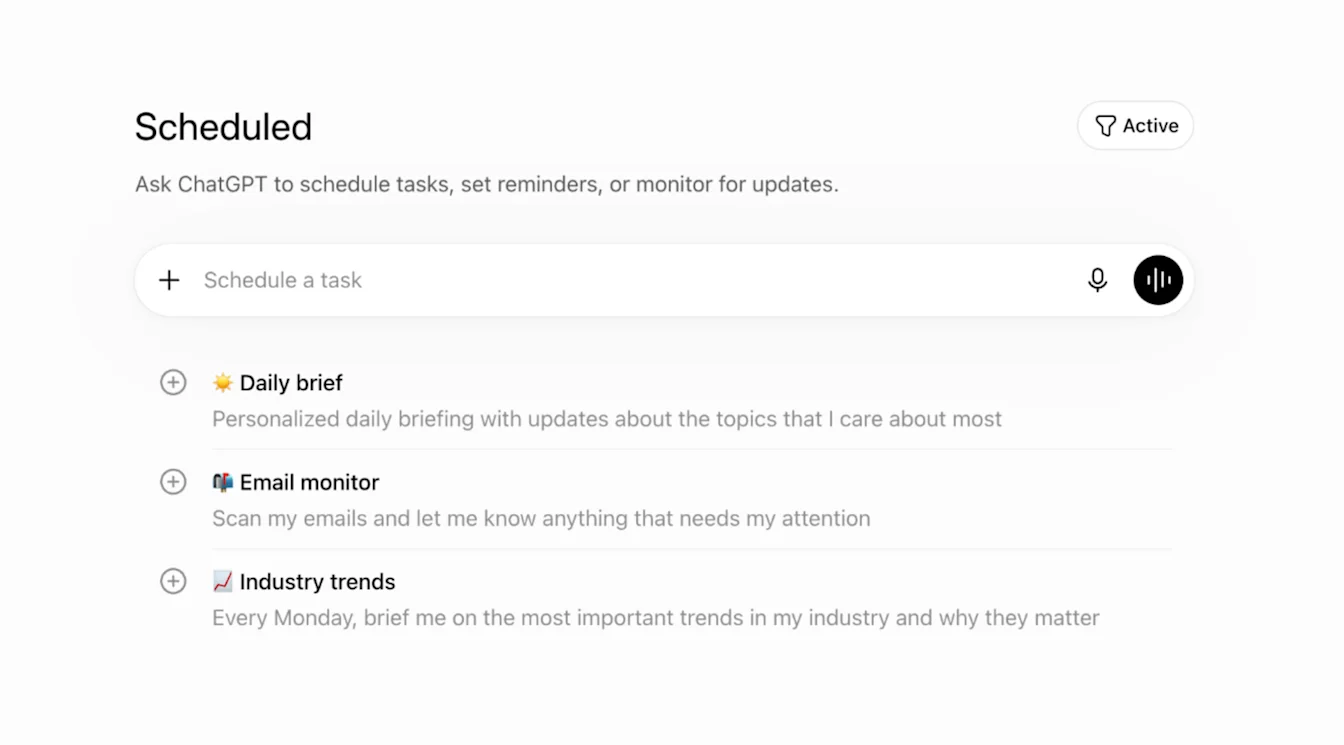
챗GPT 예약 작업(Scheduled Tasks)은 정해진 시간에 챗GPT가 알아서 대화를 시작해 결과를 보내주는 기능입니다. 무료(Free)와 Go 플랜도 하루 한 번은 쓸 수 있고, 유료 플랜으로 갈수록 더 자주, 더 정확한 시간에 실행할 수 있습니다. 2026년 6월 18일 OpenAI가 기존의 ‘Pulse’ 기능을 14일 안에 종료하겠다고 밝히면서, 예약 작업이 그 자리를 대신하고 있습니다.
이 글에서는 예약 작업이 정확히 무엇인지, 무료 플랜 한도는 어디까지인지, 직접 만드는 방법과 이메일·슬랙 연동 방식까지 OpenAI 공식 도움말을 기준으로 정리했습니다.
챗GPT 예약 작업이란 정확히 뭔가요?
예약 작업은 챗GPT에게 “매일 아침 8시에 날씨랑 주요 뉴스 알려줘”처럼 한 번만 지시해 두면, 이후 정해진 시간마다 챗GPT가 스스로 대화를 열어 결과를 보내주는 기능입니다. 작업을 만들면 확인 메시지가 뜨고, Settings → Notifications에서 푸시·이메일 알림을 켤 수 있습니다. 프로젝트 안에서 만든 작업은 그 프로젝트에 올린 파일에는 접근하지 못한다는 점은 알아두는 게 좋습니다.
무료 플랜에서도 예약 작업을 쓸 수 있나요? 플랜별 한도는 어떻게 되나요?
네, 무료 플랜도 사용할 수 있습니다. 다만 하루에 한 번, 정확한 시각이 아니라 아침·오후·밤 같은 넓은 시간대로만 설정됩니다. 정시 예약과 시간당 반복은 유료 플랜부터 가능합니다. 동시에 켜둘 수 있는 활성 작업 개수도 플랜마다 다릅니다.
| 플랜 | 활성 작업 한도 | 실행 주기 |
|---|---|---|
| Free·Go | 3개 | 하루 1회, 시간대만 지정(정시 불가) |
| Plus | 5개 | 시간당 1회까지, 정시 지정 가능 |
| Business·Edu | 10개 | 시간당 1회까지, 정시 지정 가능 |
| Pro·Enterprise | 15개 | 시간당 1회까지, 정시 지정 가능 |
한도를 넘기면 새 작업을 만들기 전에 기존 작업을 일시정지하거나 삭제해야 합니다.
예약 작업은 어떻게 만드나요?
절차는 간단합니다.
- 챗GPT 사이드바의 Scheduled 메뉴로 이동합니다.
- “Schedule a task” 입력창에 하고 싶은 일을 평소 대화하듯 적습니다(예: “택배 도착하면 알려줘”).
- 작업이 만들어지면 확인 메시지가 표시됩니다.
- Settings → Notifications에서 Push·Email 알림을 켭니다. 브라우저 알림 권한을 묻는 창이 뜨면 허용을 눌러야 실제로 알림이 옵니다.
- 모바일에서 푸시 알림을 받으려면 지원되는 챗GPT 앱에서 작업을 만들고 알림 권한을 허용해야 합니다.
만든 작업은 해당 대화에서 제목을 눌러 수정·일시정지·삭제할 수 있고, Scheduled 페이지나 대화창의 더보기(•••) 메뉴에서도 같은 목록을 볼 수 있습니다.
이메일·슬랙·깃허브 이벤트 기반 작업은 뭐가 다른가요?
시간이 아니라 ‘특정 사건이 생겼을 때’ 실행하고 싶다면 이벤트 기반(웹훅) 작업을 씁니다. 예를 들어 “새 메일이 오면 중요한 내용만 알려줘” 같은 식입니다. 이 기능은 Work 공간에서 만들며, Plus·Pro·Business·Enterprise·Edu 플랜(및 일부 헬스케어 워크스페이스)에서만 쓸 수 있고 Free·Go에는 없습니다.
설정 순서는 Settings → Apps에서 Gmail·슬랙·깃허브 중 연결할 계정을 고르고, Work에서 어떤 이벤트에 어떤 행동을 할지 설명한 뒤 트리거·조건·프롬프트를 확인하면 됩니다. 지메일은 보낸 사람·제목으로 필터링할 수 있고, 슬랙은 채널에 @ChatGPT를 추가해야 반응하며, 깃허브는 권한이 부여된 저장소의 PR 활동에 반응합니다. 이벤트 기반 작업은 전체 합산으로 시간당 최대 30회, 하루 최대 720회까지 실행됩니다.
과거 ‘Pulse’와는 뭐가 다른가요?
Pulse는 2025년 9월 공개된 기능으로, 챗GPT가 대화 기록과 연결된 앱 정보를 바탕으로 매일 아침 미리 조사한 요약을 보여주는 방식이었습니다. 그런데 2026년 6월 18일 OpenAI 공식 계정이 “Pulse를 14일 안에 종료하고, 대신 예약 작업으로 같은 걸 할 수 있다”고 밝히면서 서비스가 정리됐습니다. 지금은 “매일 이 시간에 내 관심사·지난 대화·연결된 앱 기준으로 브리핑해줘”라고 예약 작업을 만들면 예전 Pulse와 비슷하게 쓸 수 있습니다.
작업 공유 링크를 받았을 때 주의할 점이 있나요?
공유된 작업 링크에는 작업 제목·지시문·일정·원래 시간대까지만 담기고, 만든 사람 이름이나 채팅 기록, 저장된 메모리, 연결된 앱 데이터·인증 정보는 포함되지 않습니다. 반대로 말하면 작업 제목과 지시문은 링크를 아는 누구나 읽을 수 있다는 뜻이라, 건강정보·계좌번호·비밀번호 같은 민감한 내용은 작업 이름이나 지시문에 넣지 않는 게 안전합니다.
정리
챗GPT 예약 작업은 특별한 설정 없이 평소 쓰던 말투로 “이 시간에 이걸 해줘”라고 한 번만 적어두면 되는 기능입니다. 무료 플랜도 하루 한 번은 써볼 수 있고, 아침 브리핑이나 메일 모니터링처럼 매일 반복하는 ‘생각정리용’ 루틴을 하나씩 걸어두면 그만큼 직접 챙겨야 할 일이 줄어듭니다. 이메일·슬랙·깃허브까지 걸고 싶다면 Plus 이상 플랜과 Work 공간이 필요하다는 점만 기억하면 됩니다.
자주 묻는 질문
챗GPT 예약 작업은 유료 결제가 꼭 필요한가요?
아닙니다. Free·Go 플랜도 활성 작업 3개까지, 하루 1회 기준으로 사용할 수 있습니다. 다만 정확한 시각 지정과 시간당 반복은 유료 플랜부터 가능합니다.
예약 작업과 Codex 자동화(Automations)는 같은 기능인가요?
다릅니다. 예약 작업은 챗GPT 안에서 실행되고, Codex 자동화는 별도 제품인 Codex에서 돌아갑니다. 용도가 겹칠 수는 있지만 설정 화면과 실행 환경이 분리돼 있습니다.
이벤트 기반 작업은 하루에 몇 번까지 실행되나요?
계정의 모든 이벤트 기반 작업을 합쳐서 시간당 최대 30회, 하루 최대 720회까지입니다. 여러 이벤트가 한 번에 묶여 처리되기도 합니다.
작업이 갑자기 멈추면 어떻게 확인하나요?
연결된 앱 인증이 끊기거나, 승인이 필요한 상태로 멈췄거나, 작업이 연결된 채팅을 삭제한 경우일 수 있습니다. Scheduled 페이지에서 작업 상태(일시정지·승인 대기 등)를 먼저 확인하면 됩니다.
챗GPT 데스크톱 앱에서도 예약 작업을 쓸 수 있나요?
앱·버전·계정에 따라 다릅니다. 데스크톱 앱에 Scheduled 메뉴가 안 보이면 웹 버전(chatgpt.com)을 쓰면 됩니다. 이벤트 기반 작업은 웹이나 지원되는 모바일 앱에서만 만들고 수정할 수 있고, 데스크톱 앱은 기존 작업을 보여주기만 합니다.