구글 Gemini에 ‘노트북(Notebooks)’ 기능 출시 — 흩어진 AI 대화를 한곳에
혹시 Gemini나 ChatGPT 같은 AI를 쓰면서 이런 경험 해보신 적 있으신가요? 몇 주 전에 분명 좋은 답변을 받았던 것 같은데, 그걸 다시 찾으려고 긴 채팅 히스토리를 한참 스크롤해야 했던 경험 말입니다. 구글이 이 문제를 정면으로 해결하는 기능을 이번 달에 출시했습니다. 바로 Gemini Notebooks입니다.
출시됐나요, 예정인가요?
이미 출시가 시작된 기능입니다. 다만 단계적으로 롤아웃 중입니다.
- 이미 사용 가능: Google AI Ultra, Pro, Plus 구독자 대상으로 웹(데스크톱)에서 2026년 4월 초부터 제공 중
- 곧 확대 예정: 몇 주 안에 모바일 앱, 유럽 추가 국가, 그리고 무료 사용자에게도 순차 확대
유료 구독 중이시라면 지금 바로 gemini.google.com에 접속해서 왼쪽 사이드 패널을 확인해보세요. ‘My stuff’와 ‘Gems’ 사이에 ‘Notebooks’ 항목이 새로 생겨 있을 겁니다.
어떤 기능인가요? — 쉽게 풀어보는 설명
쉽게 말하면 “AI를 위한 프로젝트 폴더”입니다.
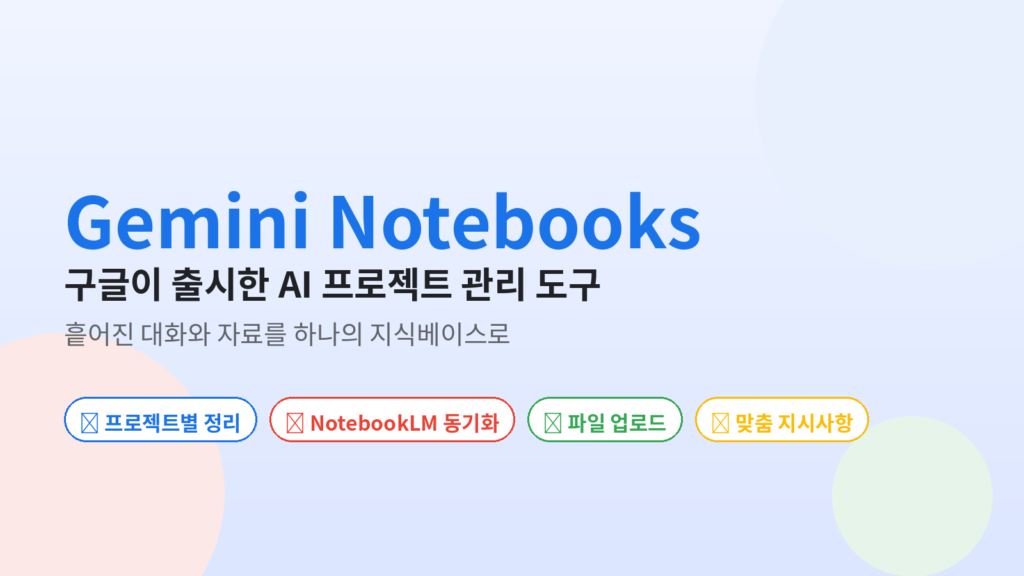
지금까지 Gemini의 대화는 그냥 시간순으로 길게 쌓이는 평평한 목록이었습니다. 어제 나눈 업무 얘기, 오늘 오후의 여행 계획, 지난주의 공부 질문이 모두 한 줄로 섞여 있었죠. Notebooks는 이 대화들을 주제별 폴더로 묶을 수 있게 해주는 기능입니다.
노트북 하나를 만들면 그 안에 다음과 같은 것들을 담을 수 있습니다.
- 관련된 과거 대화들 — 흩어져 있던 채팅을 하나의 폴더로 모으기
- 파일 업로드 — PDF, 워드 문서, 구글 드라이브 파일, 웹사이트 주소 등
- 맞춤 지시사항(Custom Instructions) — “항상 한국어 존댓말로 답변해줘”, “코드는 파이썬 기준으로 설명해줘” 같은 규칙을 미리 설정
그러면 그 노트북 안에서 질문할 때마다 Gemini가 내가 넣어둔 자료들을 참고해서 답변해줍니다. 매번 “내 프로젝트는 이런 거고, 이 파일 참고해서…”라고 다시 설명할 필요가 없어지는 것이 핵심입니다.
NotebookLM과의 양방향 동기화 — 가장 특별한 점
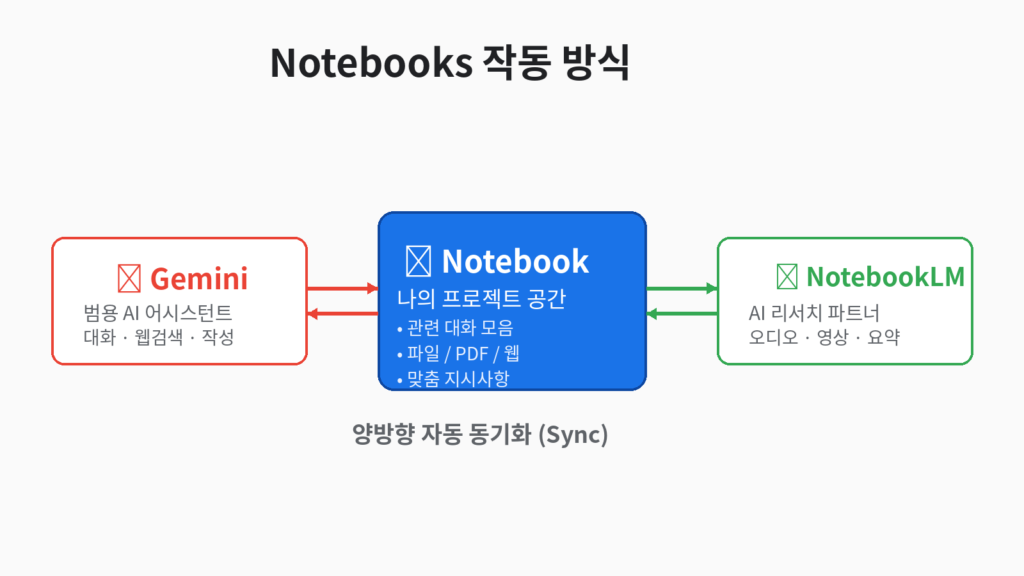
Notebooks의 진짜 강력함은 구글의 또 다른 AI 도구인 NotebookLM과 실시간으로 자동 동기화된다는 점에 있습니다. NotebookLM은 업로드한 자료를 팟캐스트 음성, 영상 요약, 인포그래픽으로 변환해주는 리서치 전문 도구입니다.
Gemini에서 노트북을 만들어 자료를 넣어두면, 그 자료가 NotebookLM에도 자동으로 나타납니다. 반대도 마찬가지고요. 즉, 양쪽 앱의 장점을 번갈아가며 활용할 수 있습니다.
- Gemini로는 자유로운 대화, 웹 검색, 글쓰기
- NotebookLM으로는 비디오 요약, 오디오 요약(팟캐스트), 인포그래픽 생성
예를 들어 Gemini 앱에서 시작한 노트북이라도 NotebookLM으로 건너가서 같은 자료를 가지고 영상 요약을 만들 수 있습니다. 구글의 두 AI 도구 사이에 벽이 사라진 셈입니다.
누가 어떻게 쓰면 좋을까? — 3가지 활용 예시
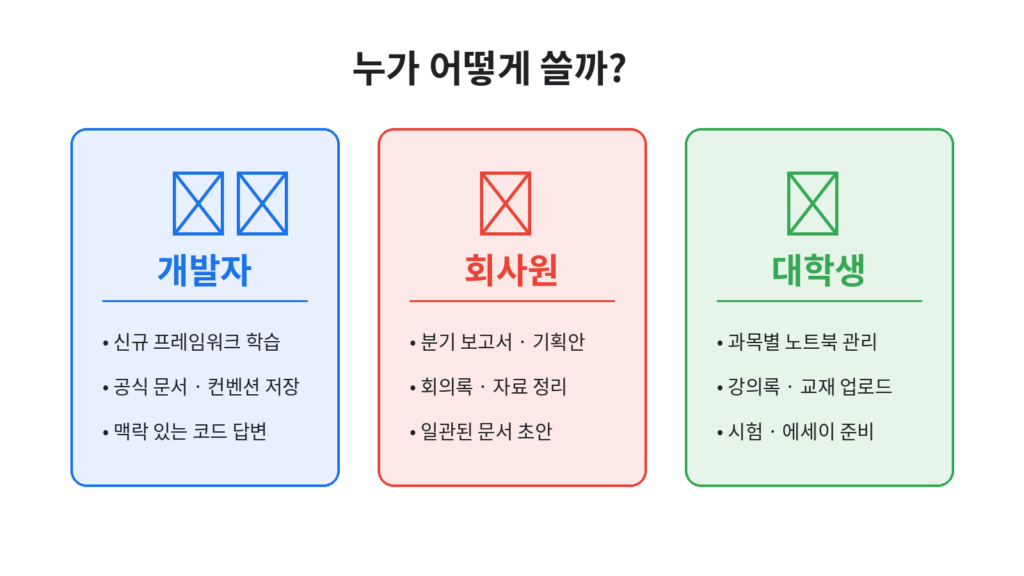
👨💻 개발자의 경우 — “학습과 적용의 비서”
새로운 오픈소스 라이브러리나 프레임워크를 배워서 프로젝트에 적용해야 하는 상황을 생각해봅시다. 예를 들어 ‘React Native 마이그레이션’ 노트북을 만들어서 공식 문서 PDF, 회사 내부 코딩 컨벤션 문서, 기존 프로젝트 아키텍처 설명서를 업로드해둡니다.
그리고 맞춤 지시사항에 “TypeScript 기준으로 답해주고, 코드 예시는 우리 회사 네이밍 컨벤션을 따라줘”라고 설정해두면, 몇 주에 걸친 작업 내내 같은 배경 지식을 공유하는 팀원처럼 Gemini를 활용할 수 있습니다. “이 컴포넌트는 어떻게 마이그레이션하지?”라고 물을 때 매번 배경 설명 없이도 맥락을 아는 답변을 받을 수 있죠.
👔 일반 회사원의 경우 — “장기 프로젝트의 지식 창고”
마케팅 팀에서 ‘2026 2분기 신제품 론칭’ 프로젝트를 담당한다고 가정해봅시다. ‘2026 Q2 신제품 론칭’ 노트북을 만들어 다음과 같은 자료를 모아둡니다.
- 경쟁사 분석 리포트 PDF
- 과거 1분기 캠페인 성과 자료
- 타겟 고객 인터뷰 정리 문서
- 브랜드 가이드라인 및 톤앤매너 문서
맞춤 지시사항에는 “우리 회사 브랜드 톤은 전문적이면서도 친근한 스타일이야. 모든 제안은 예산과 일정까지 함께 고려해서 답해줘”라고 설정해두면 됩니다.
이렇게 해두면 몇 주에 걸쳐 진행되는 프로젝트 내내 일관된 문서 초안을 뽑을 수 있습니다. 보도자료 초안, 내부 보고서, SNS 광고 카피, 임원 보고용 요약본까지 매번 “우리 회사가 이런 브랜드이고, 이번 캠페인은 이런 거야”라고 반복 설명할 필요가 없습니다. 또 업로드한 자료들을 NotebookLM으로 보내 내부 공유용 비디오 요약으로 뽑는 것도 가능하고요.
🎓 대학생의 경우 — “과목별 공부 파트너”
한 학기짜리 전공 과목마다 노트북 하나씩 만드는 방식이 가장 효과적입니다. ‘서양철학사’ 노트북에 교수님 강의 PPT, 교재 PDF, 매주 필기를 넣어두면, 중간고사 준비할 때 “칸트의 정언명령을 헤겔의 변증법 관점에서 비판해줘” 같은 질문을 수업에서 실제로 다룬 내용을 기반으로 받을 수 있습니다.
구글이 공식 예시로 든 것처럼, 수업 노트를 노트북에 넣고 NotebookLM에서 비디오 요약을 만든 다음, 다음 날 Gemini 앱에서 그 내용을 바탕으로 에세이 개요를 짜달라고 할 수도 있습니다. 졸업 논문 같은 장기 프로젝트라면 참고 논문들을 한 노트북에 모아두고 ‘문헌 조사 비서’처럼 쓰는 것도 좋은 활용법입니다.
마치며 — “매번 처음 만나는 AI”에서 “나를 기억하는 AI”로
이번 업데이트의 의미를 한 줄로 요약하면 이렇습니다. Gemini가 “매번 처음 만나는 AI”에서 “내 프로젝트를 계속 기억하는 AI”로 진화했다는 것입니다.
사실 이 기능은 OpenAI의 ChatGPT Projects나 Anthropic의 Claude Projects가 이미 1년 넘게 제공해온 기능입니다. 구글은 다소 늦게 따라왔지만, 대신 NotebookLM과의 연결이라는 자신만의 차별점을 갖고 있습니다. 비디오 요약, 오디오 요약 같은 기능을 곧바로 연결해서 쓸 수 있다는 건 경쟁 제품이 쉽게 따라올 수 없는 강점이죠.
구글 AI 유료 구독자라면 지금 바로 써볼 수 있으니, 진행 중인 프로젝트가 있다면 노트북 하나부터 만들어보시길 추천드립니다. 무료 사용자라면 몇 주만 더 기다리면 됩니다.
※ 본 글은 2026년 4월 기준으로 작성되었으며, 기능 롤아웃 일정이나 세부 정책은 구글의 공식 발표에 따라 달라질 수 있습니다.